テンプレートのダウンロード後にご確認ください
本の印刷工房のテンプレートをダウンロードいただきありがとうございます。テンプレートをスムーズにお使いいただくために、次の事項を最初にご確認ください。
ダウンロードしたファイルの展開(解凍)
当サイトのテンプレートはZIP形式の圧縮ファイルです。
ダウンロードした圧縮ファイルを、右クリックし「すべて展開」を選択し展開してください。
ワードのバージョンについて
ダウンロードフォルダー内の “MSワードのバージョンについて.txt” を最初にお読みいただきご使用のMSワードのバージョンに合ったテンプレートをお使いください。(新しいバージョンのみのテンプレートもありますので、旧バージョンのワードで使用できない場合もあります。)
フォントの確認(レイアウトのづれや崩れ)
テンプレートを開いた後に、次の手順でフォントの確認を行ってください。テンプレートで使用されているフォントが、パソコンにインストールされていない場合、自動で別のフォントに置き換わってしまいます。それが原因で行のズレやレイアウトの崩れが起きる場合がありますので、ご使用前にご確認ください。
-
オプションからフォントを確認
テンプレートを開き「ファイル」タブをクリックし、ホーム画面左下の「オプション」をクリックします。
「Wordのオプション」ダイアログボックスが開きます。左側の大項目の「詳細設定」をクリックし、右側の詳細項目欄をスクロールして中程の「フォントの置換」ボタンをクリックします。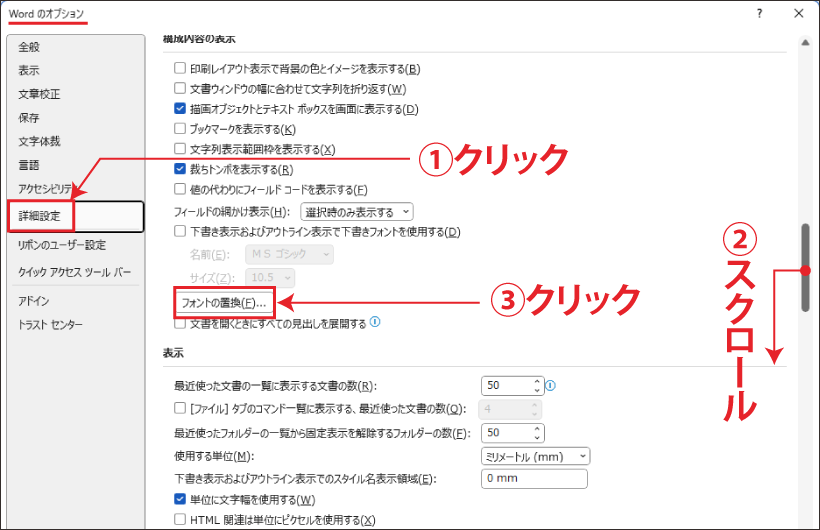
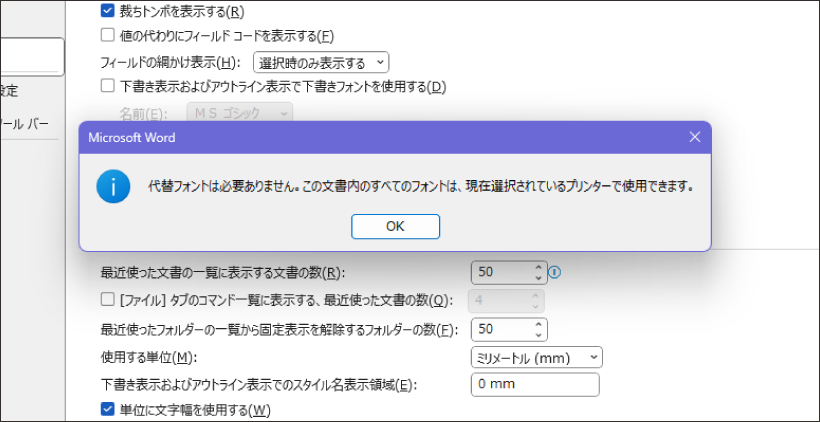
下図のように「代替フォントは必要ありません・・・」のメッセージが出れば問題ありませ。このまま、編集作業を始めてください。
-
使用できないフォント、代替えフォントが表示された場合
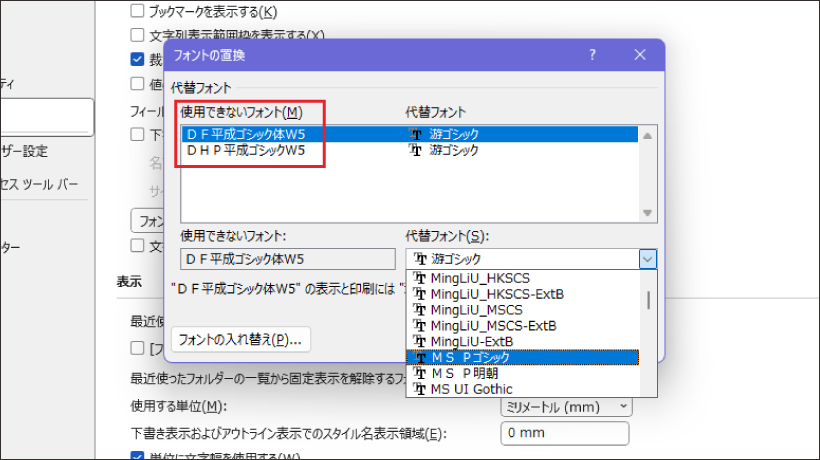
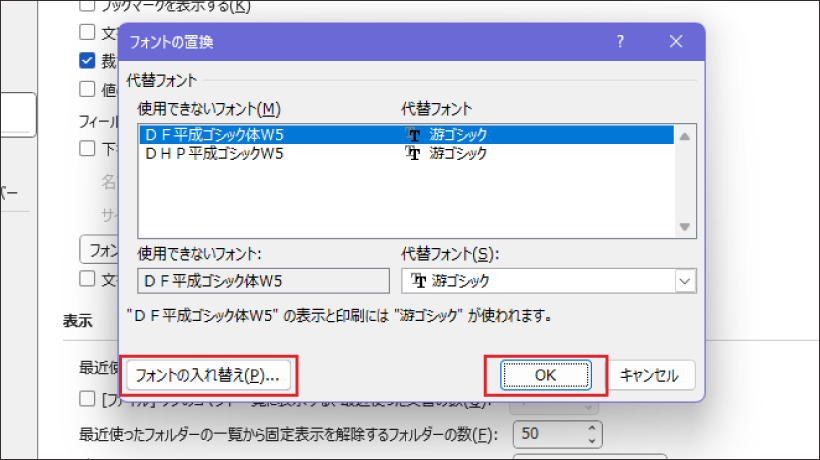
下図のようなフォントの置換ダイアログボックスが表示された場合は、このテンプレートに使用されているフォントがお使いのパソコンに無く代替えフォントで画面表示されていることを表しています。
現状でレイアウトの崩れなどが置きている場合、代替えフォントを別のものに変えることで直る場合もあります。代替えフォント下部のプルダウンメニューに表示されるフォントは、お使いのパソコンにインストールされているフォントです。この中から「使用できないフォント」にデザインが近いと思われるものを選んで「OK」ボタンをクリックします。この操作でレイアウトの崩れが直れば、再びこのダイアログボックスを開いて「フォントの入れ替え」ボタンをクリックして編集作業を進めてください。
「フォントの入れ替え」、「OK」ボタンの違い
フォントの置換ダイアログボックスの下部にある「OK」ボタンと「フォントの入れ替え」ボタンの違いは下表を参照ください。
“フォントの入れ替え” “OK” 要主 恒久的な措置 暫定的な措置 ダウンロードユーザーのPCで 代替えフォントへ置換えられ、以降は「代替えフォントは必要ありません。」のメッセージになる。 ワード上では、オリジナルフォント名が表示されるが、画面表示と印刷に代替えフォントが使われる。 “本の印刷工房”への入稿時や、他のPCで 代替えしたフォントが使用される。 オリジナルフォントで表示・印刷されるため、ダウンロードユーザーのPCと差異が生じる。 推奨 ◎ ✕
本・冊子を格安で印刷するにはこちらから。
- 本・書籍・広報誌テンプレート >
- 本・冊子・広報誌テンプレート >
- ダウンロードしたら