
ワード文書で内側・外側に異なった余白を設定する方法
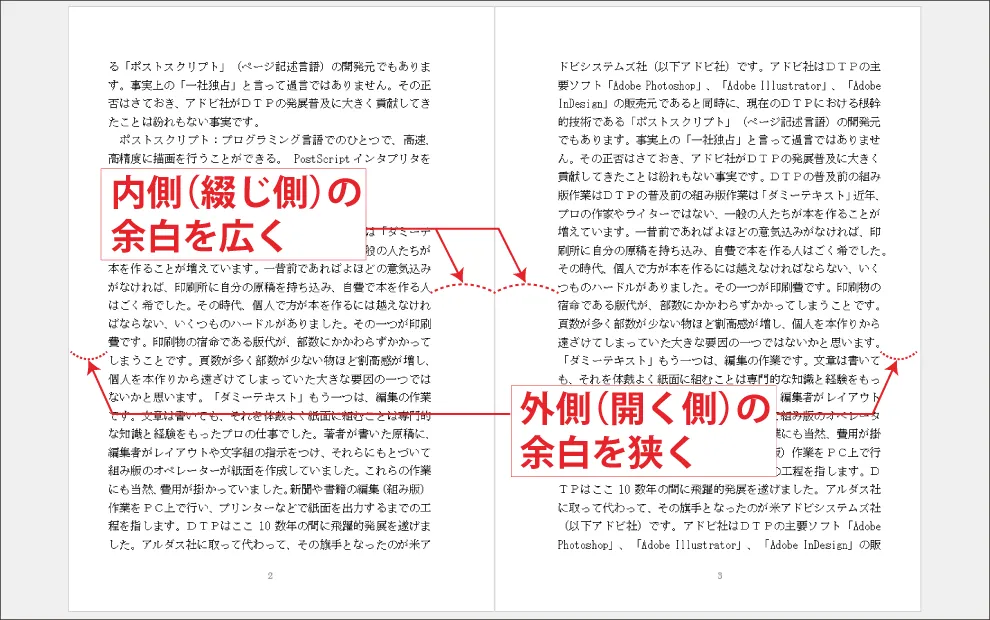
ページ数の多い書籍では、ページを見開いた時に完全に開ききることができずに、綴じ側の文字が読みづらくなる場合があります。そのためプロの編集者は開く側の余白より、綴じ側の余白を広くして紙面作りをします。Wordにもそうした余白設定をする機能がありますので、その設定方法を紹介致します。また、実際の本と同様のページの左右関係をWordの編集画面で再現する方法も合わせて紹介します。
Wordでは綴じ側を“内側”、開く側を“外側”と標記していますので、以降はWordの標記通り内側、外側と呼んで解説をしていきます。
※編集用語では、綴じ側を“ノド”、開く側を“小口”と呼んでいます。
完成イメージ
-
ページ構成
下図のようなページ構成を作ってから余白設定の作業に入っていきます。これは実際の本になった時のページの左右関係をWordの編集画面でシミレーションするためです。
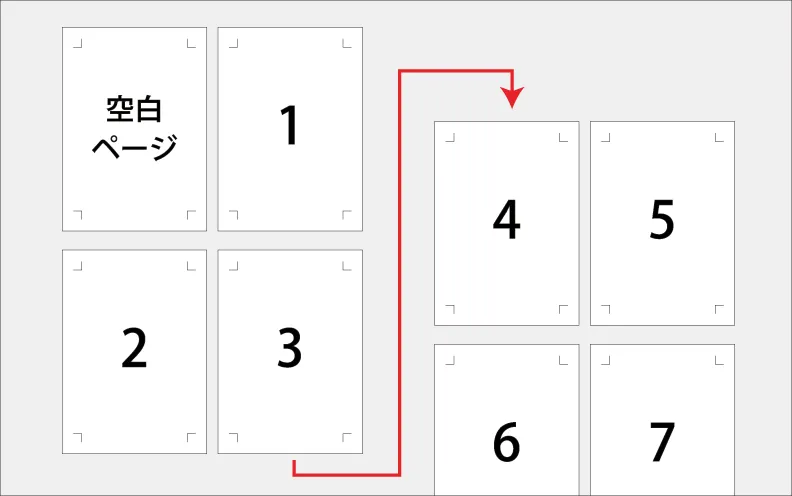
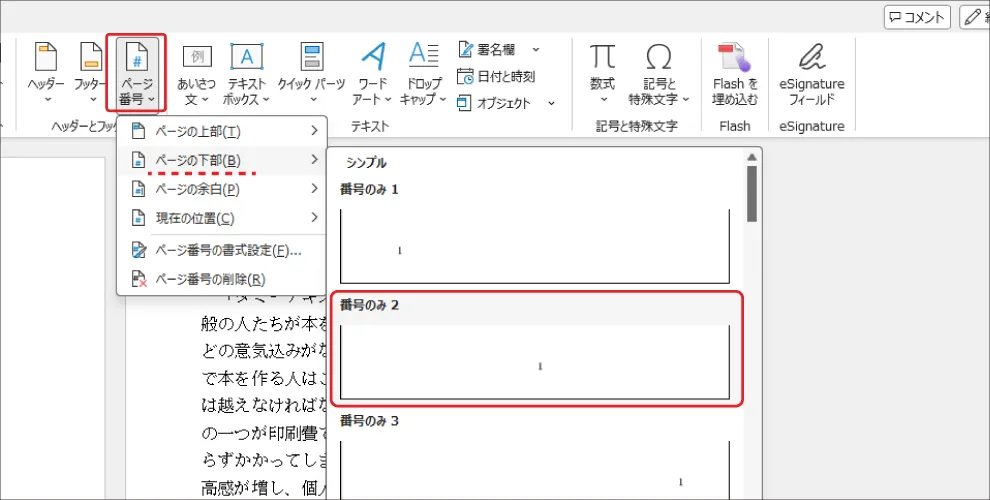
最初に先頭ページの冒頭にカーソルを入れて、「挿入タブ」>「ページグループ」の空白のページをクリックします。次に「ヘッダーとフッターグループ」の「ページ番号」から任意のスタイルのページ番号を選択します。ここでは、ページの下部から「番号のみ2」を選択しました。
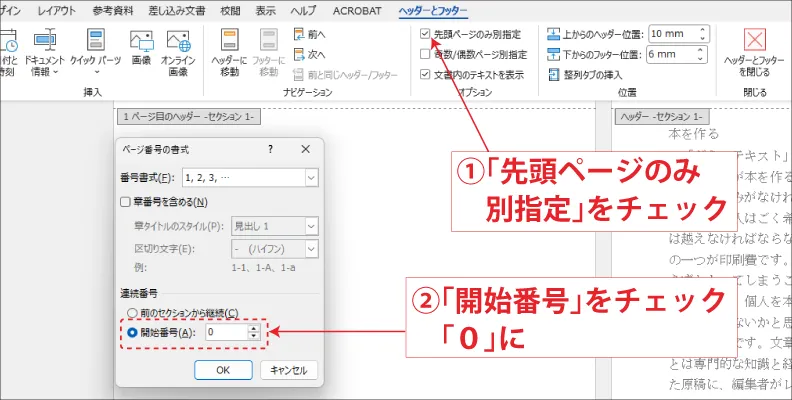
先頭の空白ページからページ番号が振られました。続いて「オプショングループ」の「先頭のページのみ別指定」にチェックを入れます。ここで空白ページのページ番号が消えました。再び「ヘッダーとフッターグループ」の「ページ番号」から「ページ番号の書式設定」をクリックし、ダイアログボックス下部の開始番号をチェックし、数値欄を「0」にします。これで本文の先頭が1ページとなり、以降は連番のページ番号が振られました。
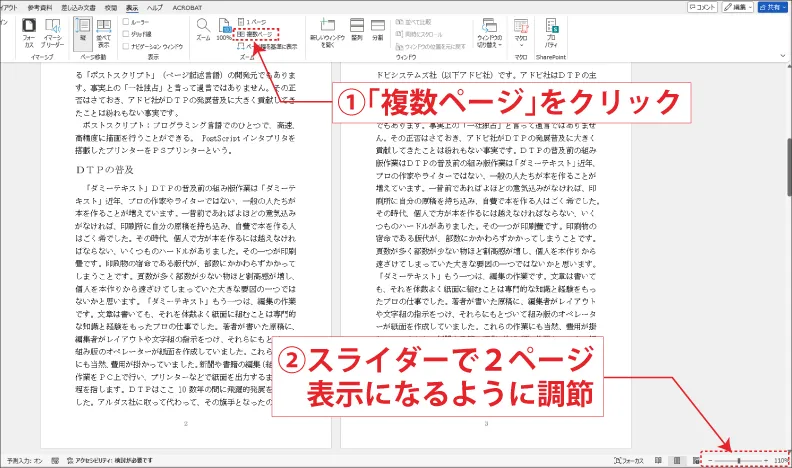
この状態で「表示タブ」、「ズームグループ」で「複数ページ」をクリックし、画面右下のズームスライダーで2ページ表示になるように調整します。これで実際の本を見開いたときと同様のページ構成ができました。
-
余白の設定
これから余白の設定を行っていきます。「レイアウトタブ」>「ページ設定グループ」右下の詳細設定ボタンをクリックします。「ページ設定ダイアログボックス」が開きました。続いて「余白タブ」を選択します。初期設定では、印刷の形式が「標準」になっていると思います。また上部の余白欄では、「左」「右」の標記になっていると思います。
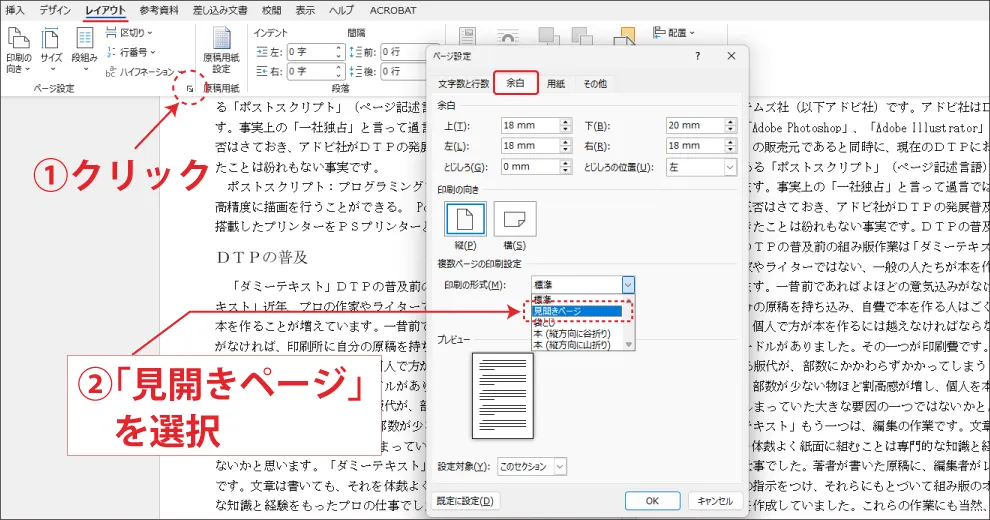
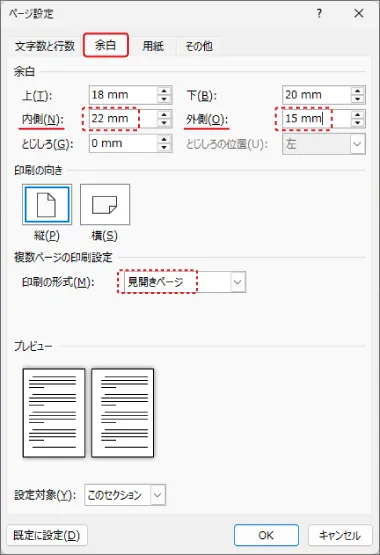
最初に印刷形式のプルダウンメニューから「見開きページ」を選択します。余白欄の標記が「内側」「外側」に変わりました。ここでは内側を22mm、外側を15mmとしました。以上でOKボタンをクリックし終了です。

- 本の印刷工房 TOP >
- Wordで本を作る(応用編)/内側・外側に異なった余白を設定
